Собственники
Объекты
Клиенты
Показы
Раздел в разработке
Инструкции
Обзор системы
Nexus — внутренняя CRM для работы с арендными объектами. Система объединяет четыре рабочих пространства: Собственники, Объекты, Клиенты и Чаты. Переключение между разделами — через левую боковую панель.
В Nexus работают два ИИ-ассистента: ИИ-согласователь автоматически связывается с собственниками и согласует размещение объявлений (раздел «Собственники»), а ИИ-риелтор ведёт переписку с потенциальными арендаторами (раздел «Чаты»). Сотрудник может вмешаться в любой диалог.
Вход в систему
При открытии приложения отображается форма входа. Введите логин и пароль, выданные администратором, затем нажмите Войти.
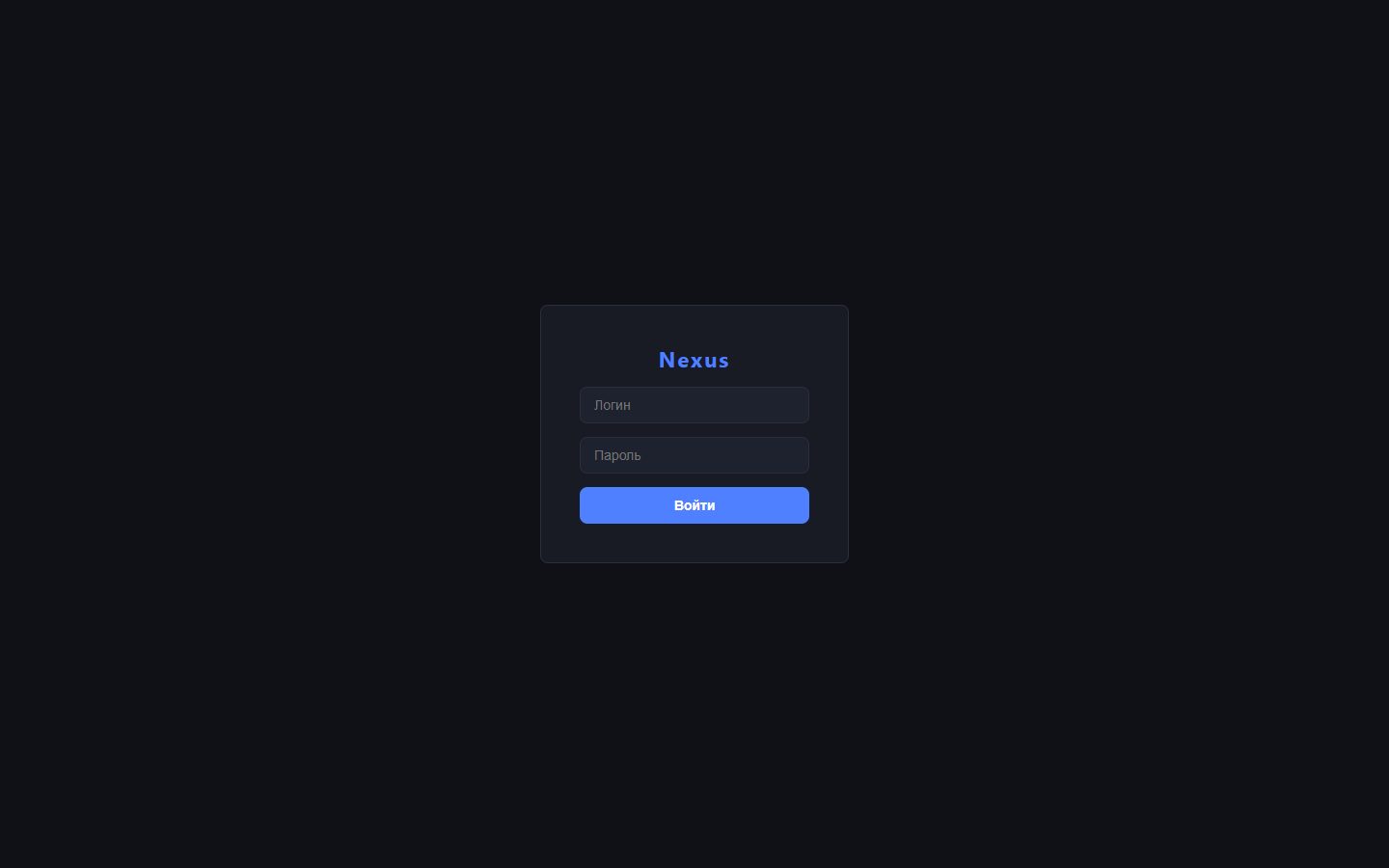
После успешного входа система запомнит сессию на 7 дней. Для выхода нажмите кнопку ↪ в нижней части боковой панели (рядом с вашим именем).
Собственники
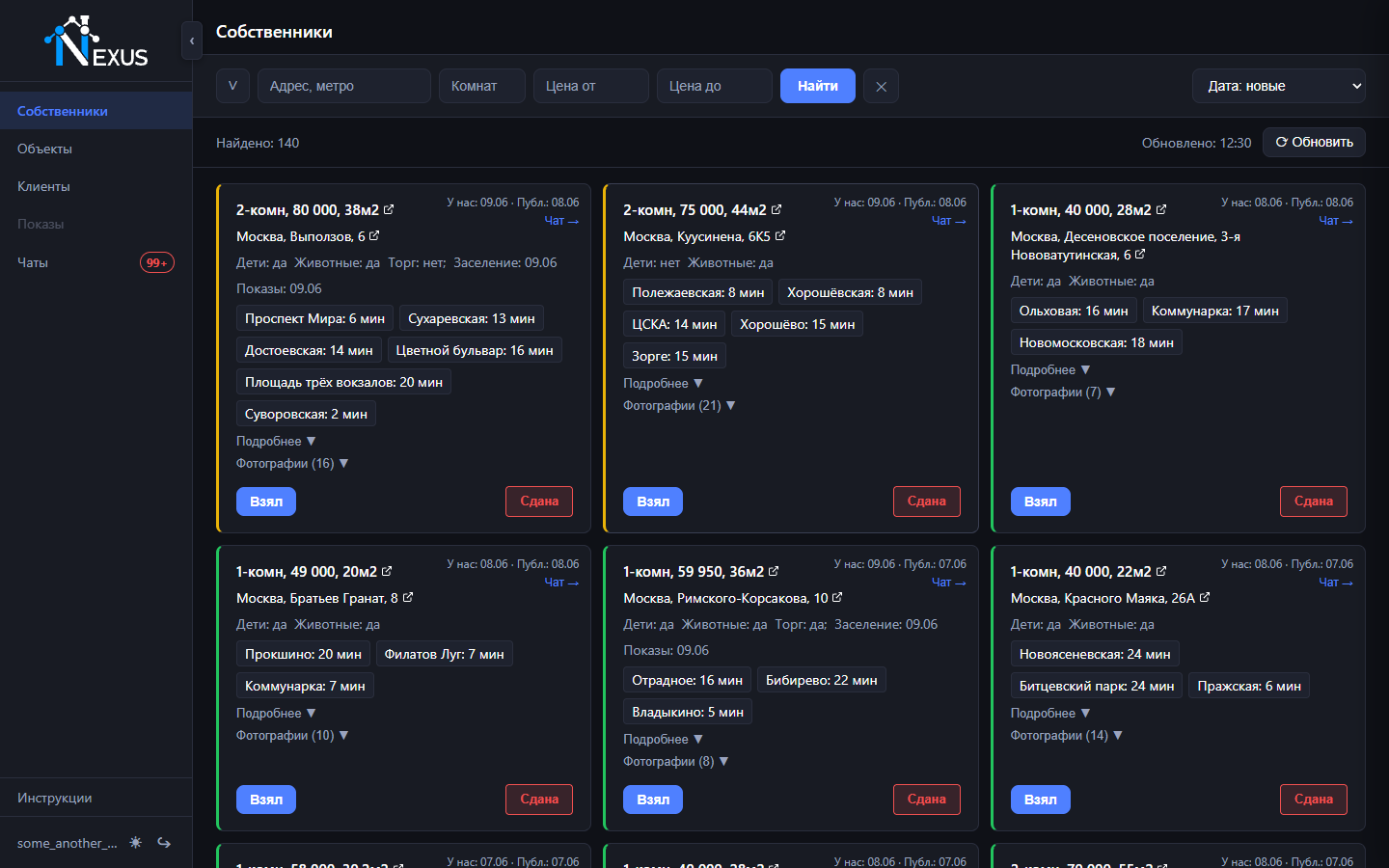
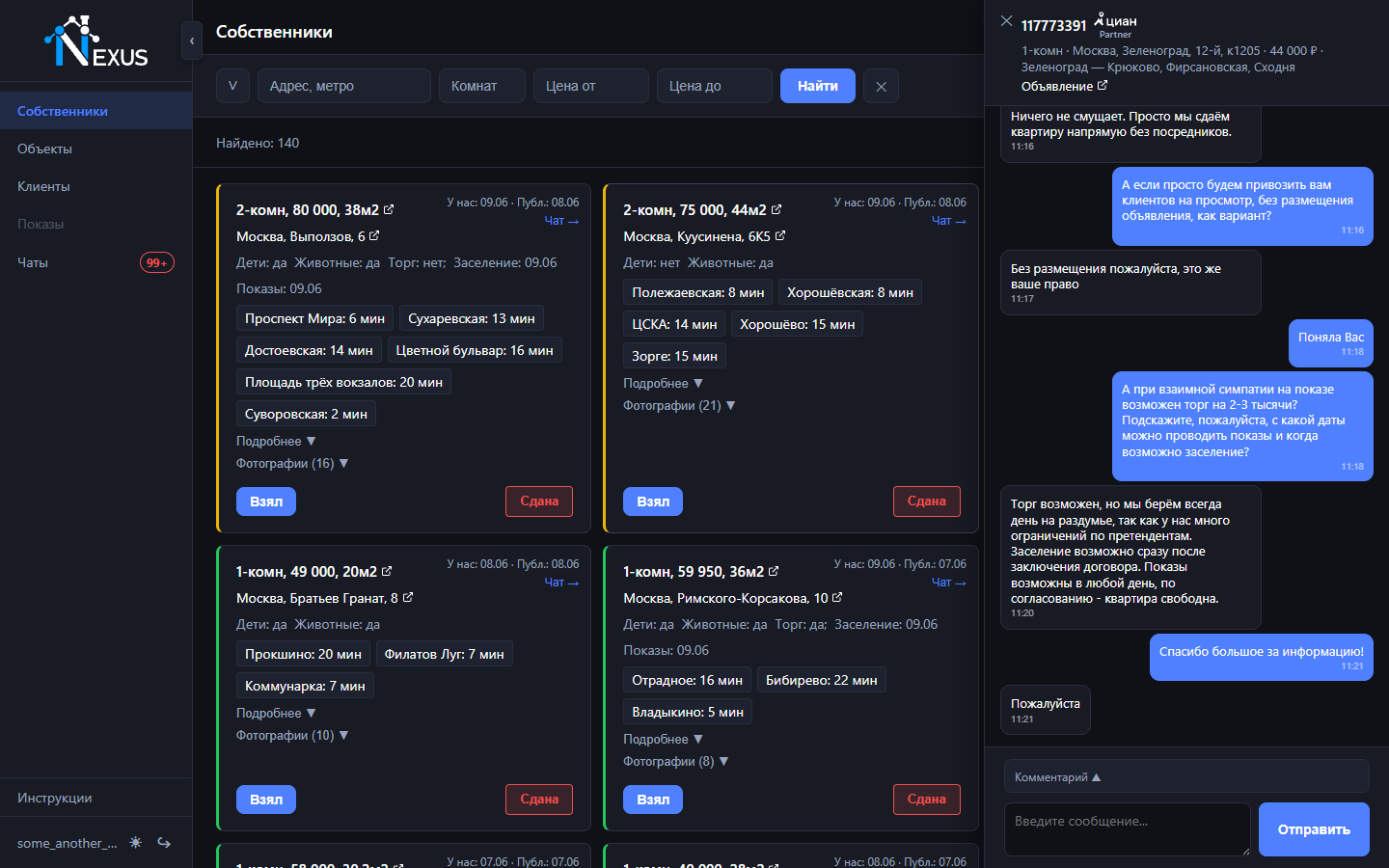
Раздел «Собственники» — основной рабочий список входящих предложений от владельцев квартир. Каждая карточка — это одно объявление.
Фильтры
Строка фильтров расположена в верхней части раздела. Доступны следующие поля:
- Адрес, метро — поиск по адресу или названию станции метро;
- Комнат — количество комнат (от 1 до 9);
- Цена от / до — диапазон арендной платы в рублях;
- Сортировка — выпадающий список в правой части строки.
Кнопка ∨ (настройки) открывает панель дополнительных фильтров.
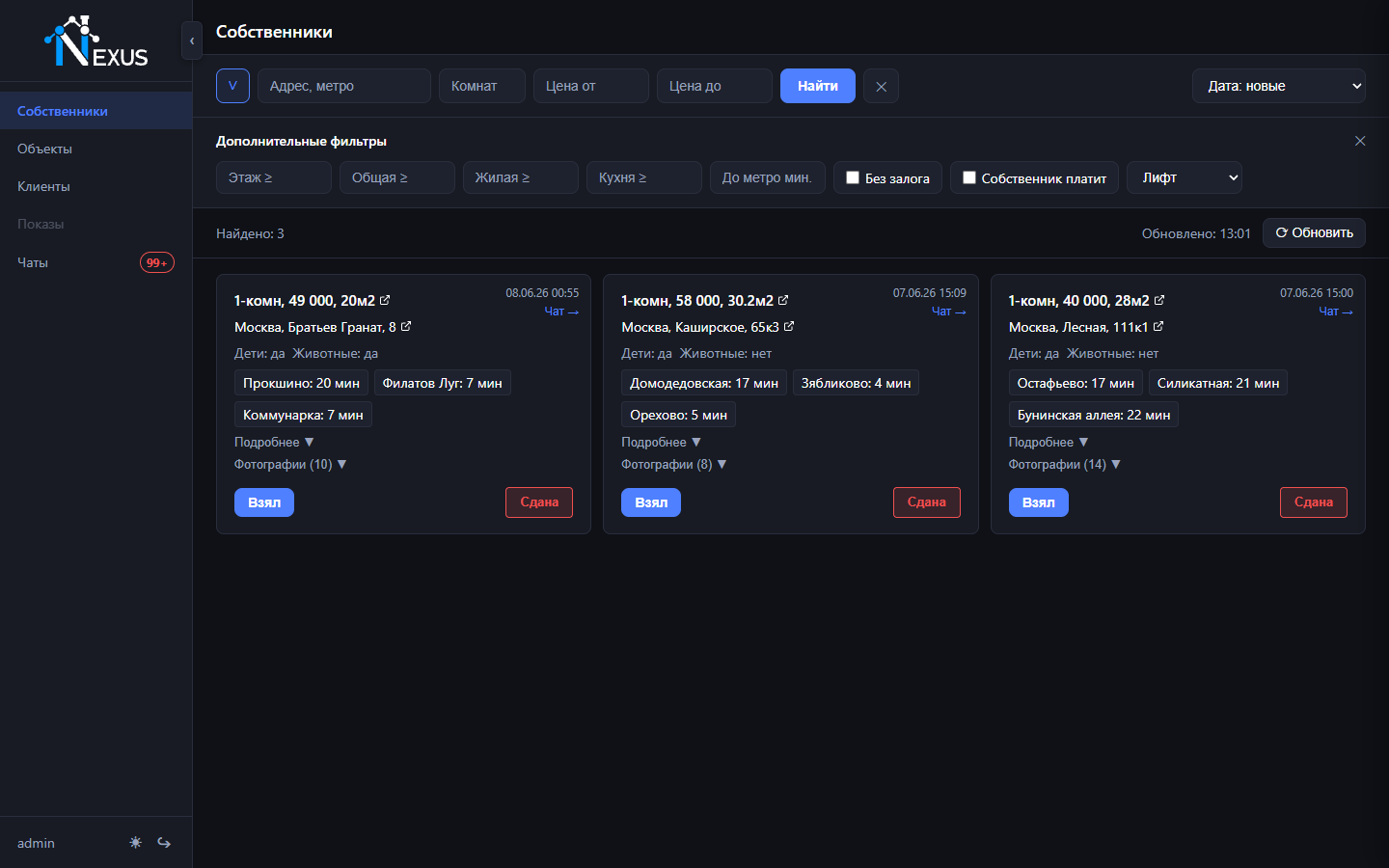
В дополнительных фильтрах можно уточнить:
- Этаж (не ниже указанного);
- Площадь — общая, жилая, кухня;
- Время до метро;
- Наличие лифта;
- Признаки «Без депозита» и «Собственник оплачивает».
Структура карточки собственника
Статусы карточки
- Новый — объект ещё не взят в работу;
- В работе — объект назначен агенту (левая оранжевая полоса);
- Сдано — объект сдан (карточка перемещается в архив).
Отметка о согласии
Карточки собственников, согласовавших сотрудничество с агентством, выделяются зелёной рамкой:
- Согласие на рекламу — собственник разрешил размещать своё объявление на площадках агентства;
- Согласие на клиентов — собственник готов принимать клиентов на показы (без размещения объявления).
Взять объект в работу
Нажмите кнопку Взять на карточке. Объект будет назначен на вас. После этого кнопка сменится на Сдано — нажмите её, когда квартира будет сдана.
История и комментарии
В нижней части каждой карточки есть кнопки «История» и «Комментарий». Клик раскрывает всплывающее окно прямо под карточкой.
ИИ-согласователь — чат с собственником
Перед публикацией объявления на сторонних площадках система от лица брокера агентства связывается с собственником и согласует размещение. Диалог ведёт ИИ-ассистент: представляется, объясняет условия, отвечает на вопросы, фиксирует договорённости (торг, дата заселения, требования к показам).
Открыть переписку — ссылка «Чат →» в правом верхнем углу карточки собственника. Откроется боковая панель с полной историей диалога.
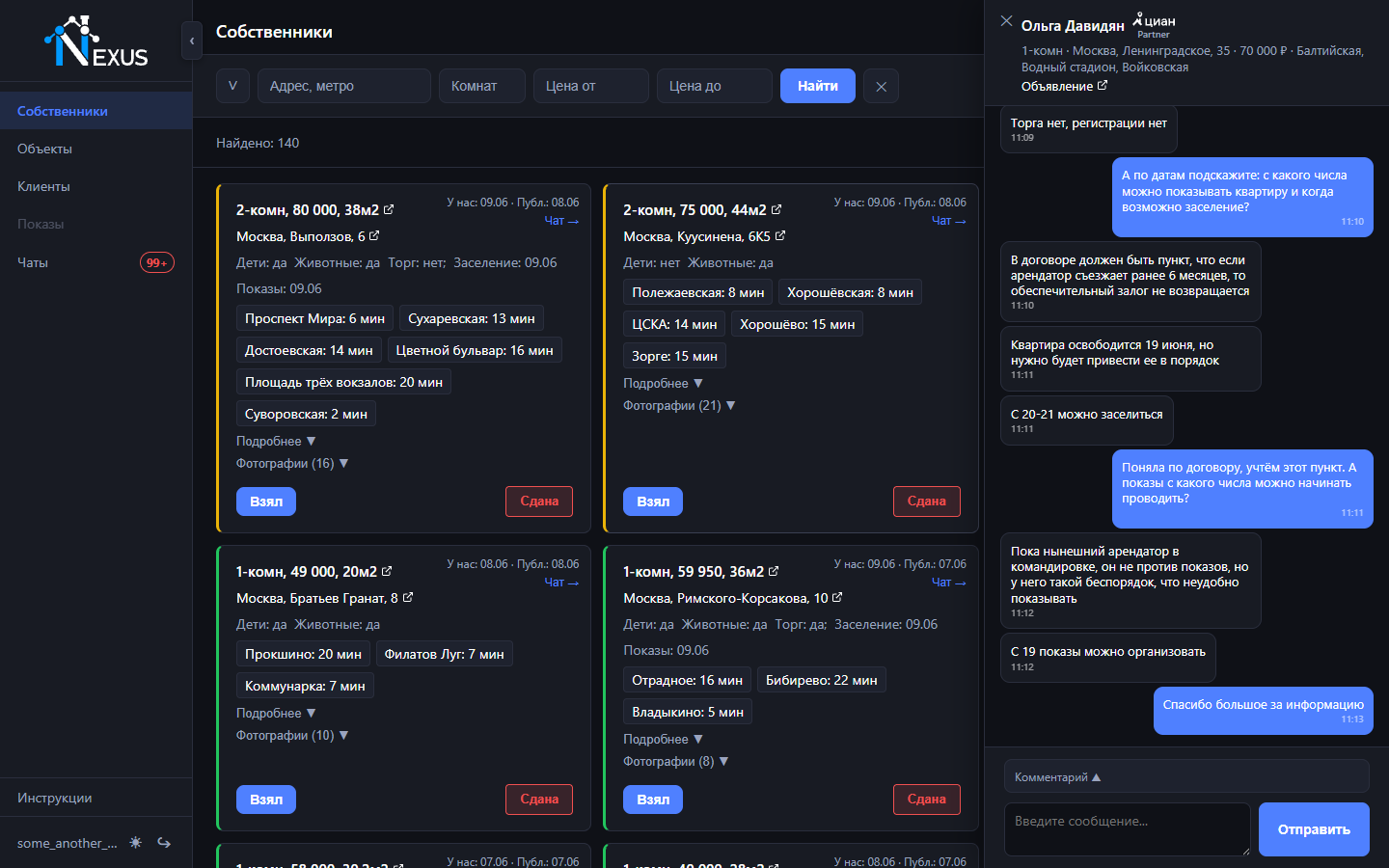
Ассистент умеет отрабатывать возражения. Если собственник сомневается или отказывает, ИИ предлагает альтернативы (например, показы без размещения объявления) и старается прийти к договорённости:
Объекты
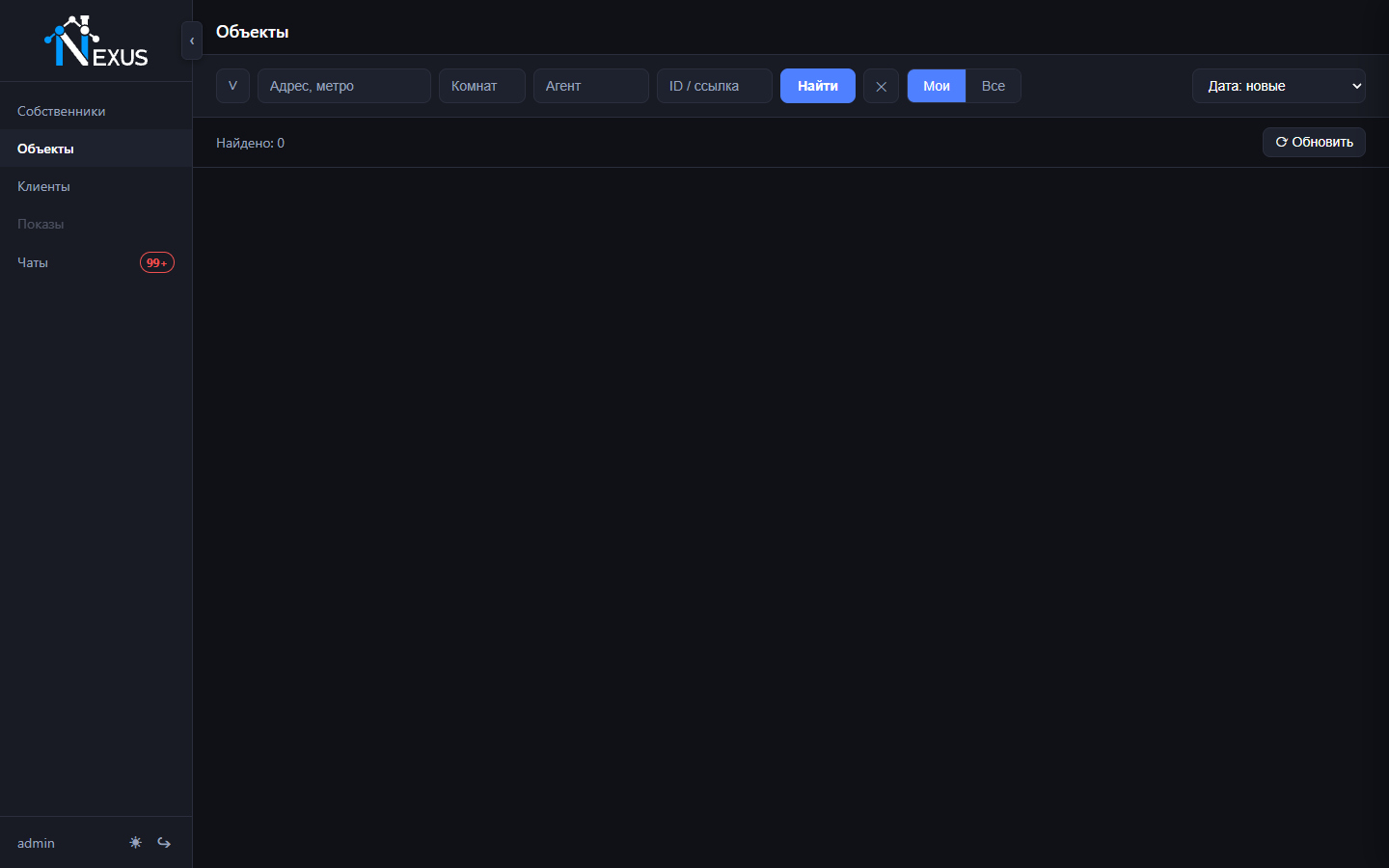
Раздел «Объекты» отображает объявления, созданные самой компанией (наши публикации на CIAN). Каждая карточка соответствует одному объявлению агента.
Мои / Все
Переключатель Мои / Все в правой части строки фильтров:
- Мои — только ваши объявления;
- Все — объявления всех агентов компании.
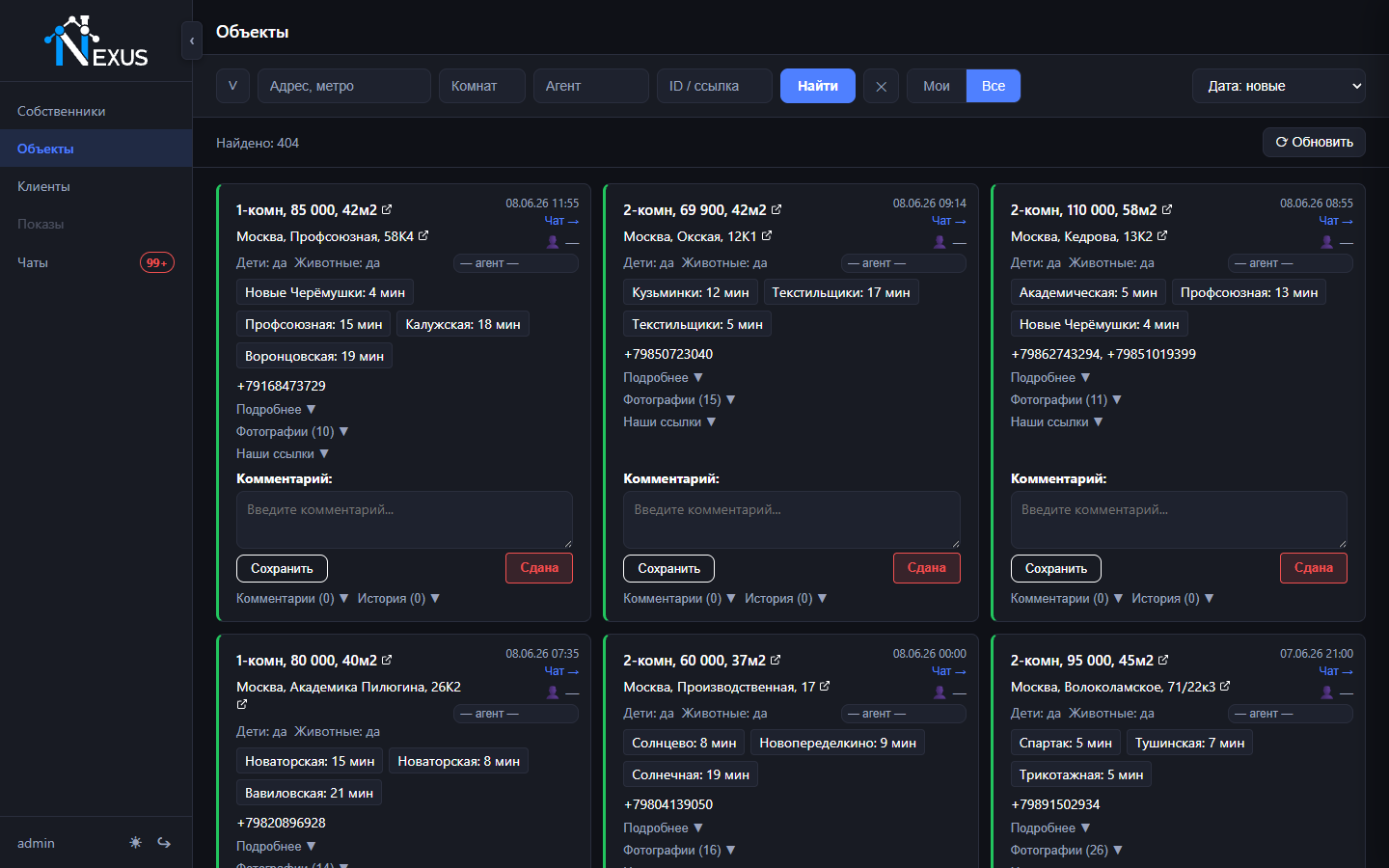
Фильтры объектов
- Адрес, метро — текстовый поиск;
- Комнат — количество комнат;
- Агент — имя агента (доступно в режиме «Все»);
- ID / ссылка — прямой поиск по ID объявления или URL CIAN.
Индикатор наличия ссылок
Левая цветная полоса карточки указывает на состояние объявления:
- Зелёная — наши ссылки есть (объявление размещено);
- Оранжевая — ссылок нет (объявление не размещено или снято).
Смена агента (для администраторов)
В режиме «Все» администраторы видят выпадающий список выбора агента и кнопку переназначения прямо на карточке.
Клиенты
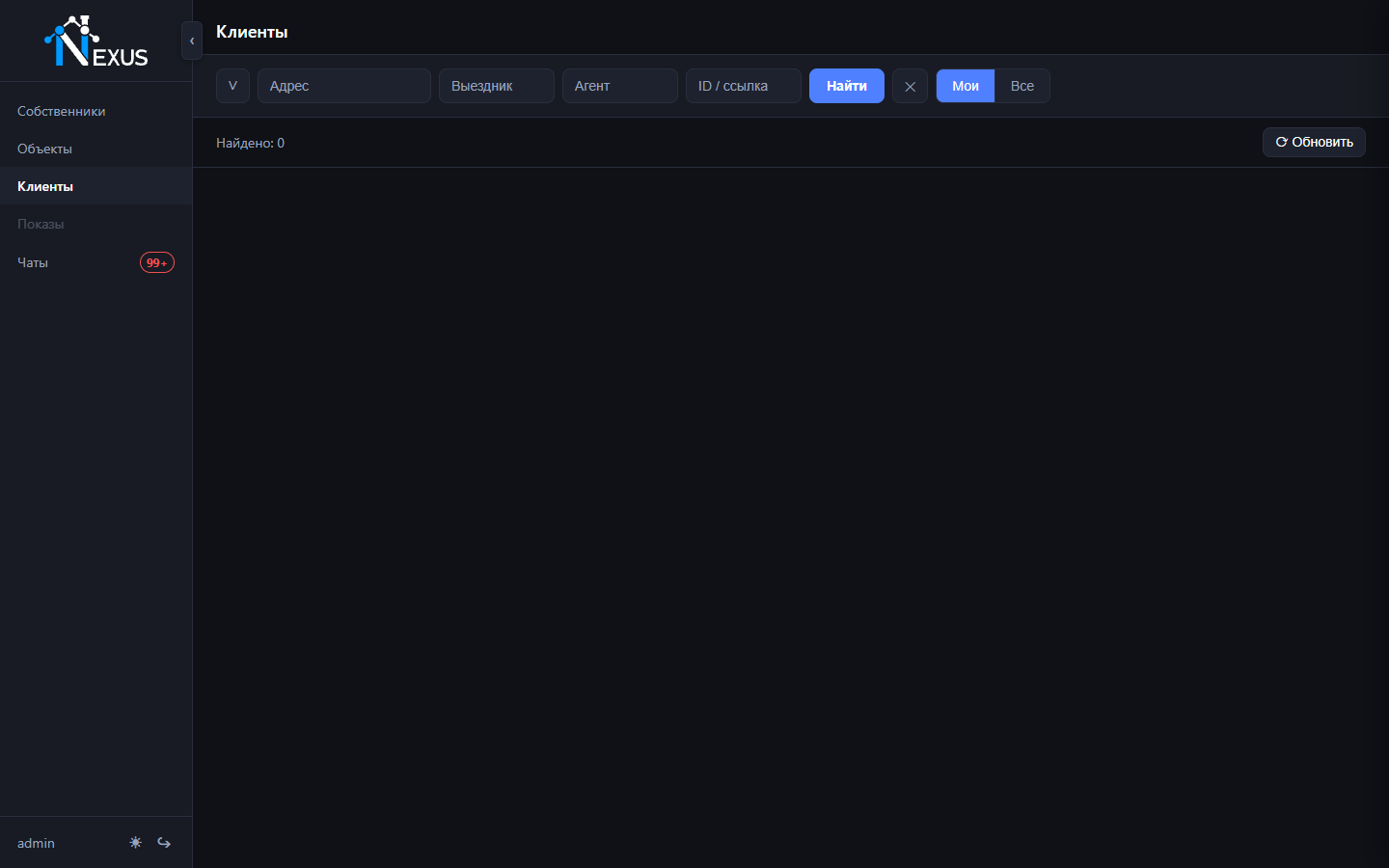
Раздел «Клиенты» показывает потенциальных арендаторов — заявки, поступившие через CIAN-чаты. Каждая карточка — один клиент с историей запросов.
Фильтры клиентов
- Адрес — поиск по адресу интересующего объекта;
- Выездник — сотрудник, выезжающий на показы;
- Агент — ответственный агент;
- ID / ссылка — поиск по ID или URL.
Дополнительные фильтры
Кнопка ∨ открывает панель с чекбоксами:
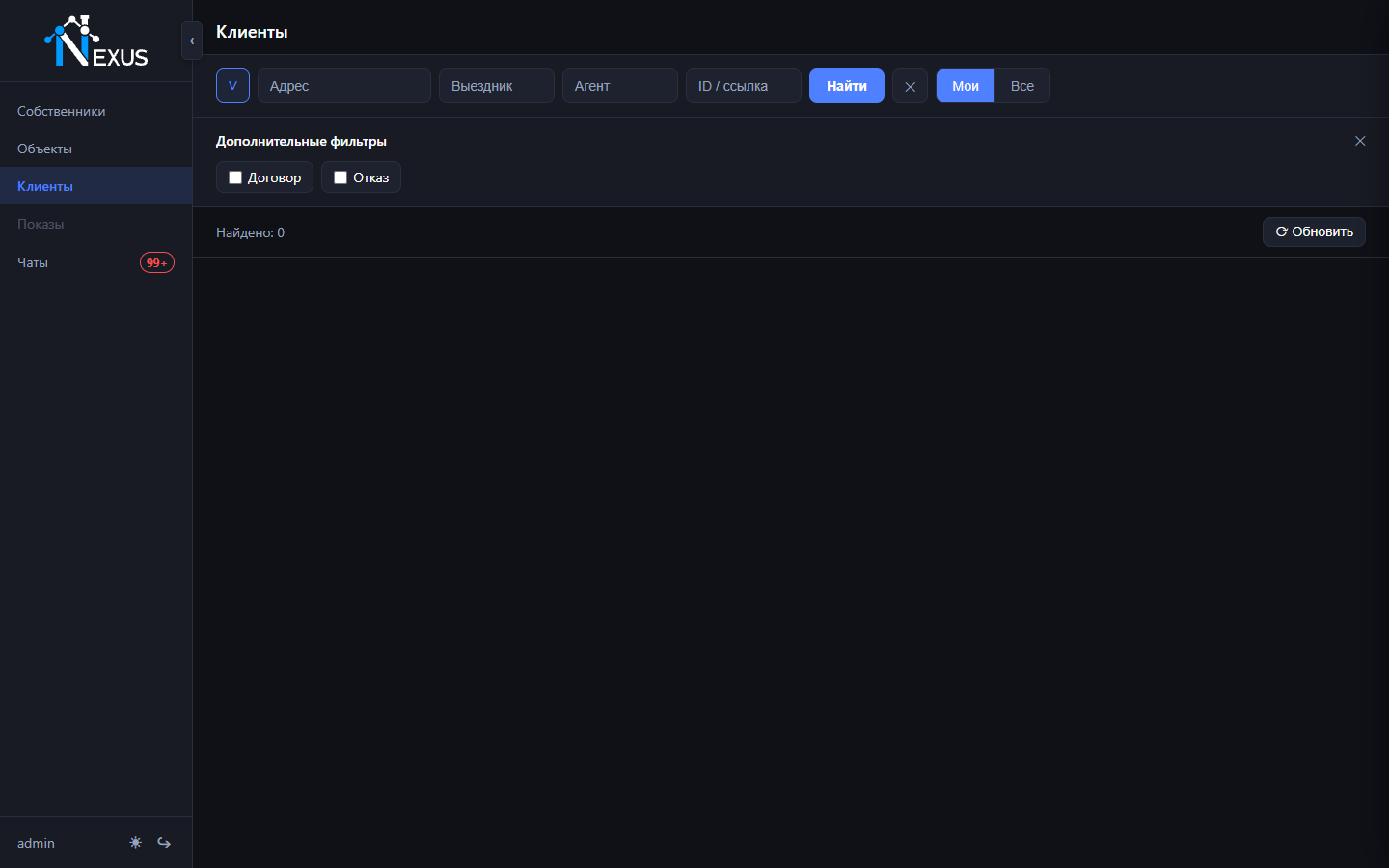
- Договор — показать только клиентов со статусом «Договор»;
- Отказ — показать только отказавшихся клиентов.
Мои / Все
Аналогично разделу «Объекты» — Мои показывает только ваших клиентов, Все — всех клиентов компании.
Управление статусом клиента
Прямо на карточке клиента расположены элементы смены статуса и поле для комментария. Статусы:
- В работе — клиент активен;
- Договор — с клиентом заключён договор;
- Отказ — клиент отказался.
Назначение выездника
На карточке клиента отображается список сотрудников для назначения выездного специалиста. Выберите сотрудника из списка и нажмите Назначить.
Чаты
Раздел «Чаты» — интерфейс переписки с потенциальными арендаторами. Сообщения поступают из CIAN в режиме реального времени. ИИ-ассистент автоматически обрабатывает новые запросы.
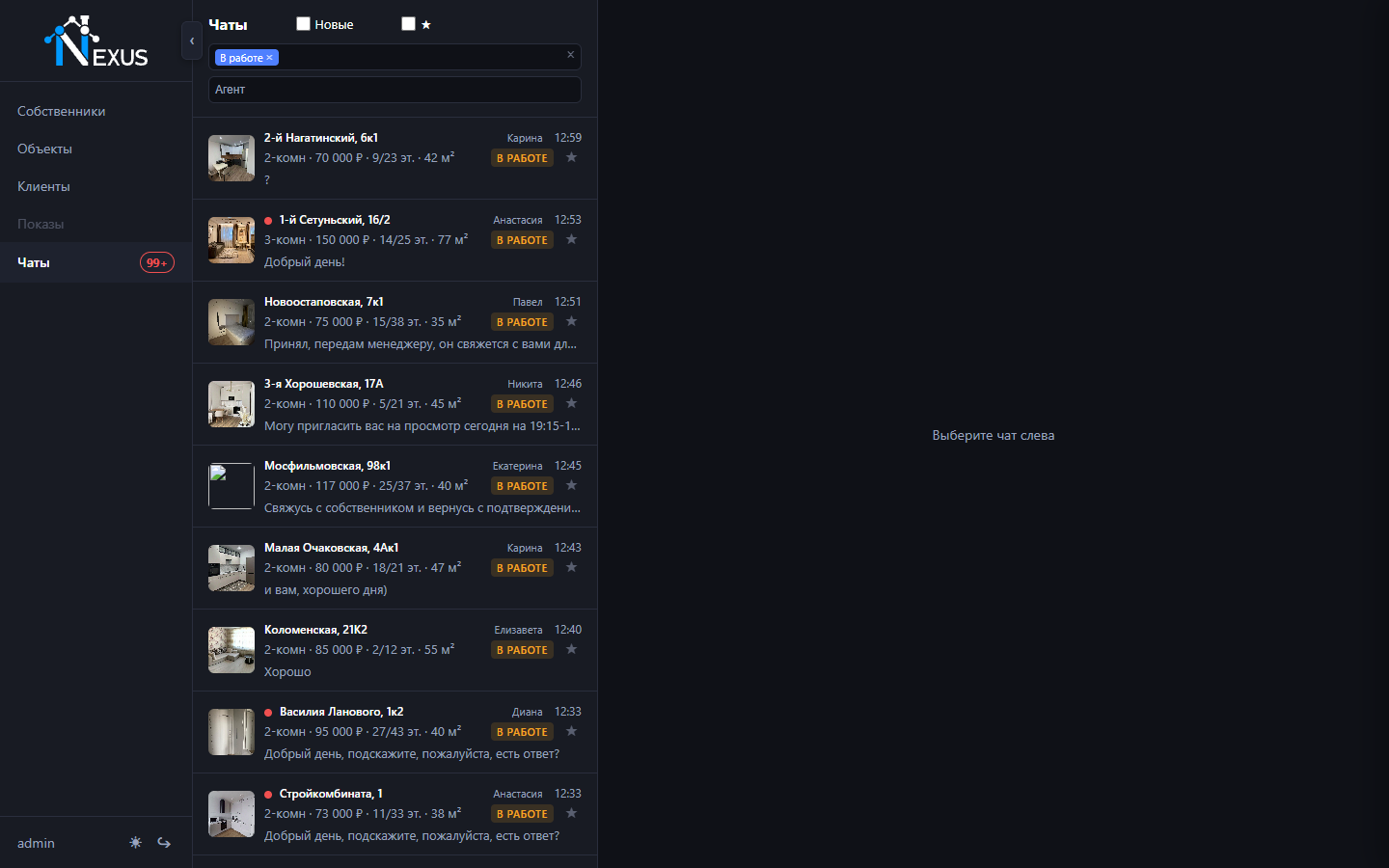
Левая панель — список чатов
Каждый элемент списка содержит:
- Имя клиента и превью последнего сообщения;
- Время последнего сообщения;
- Миниатюру объявления (если есть фото);
- Статус чата (цветная метка) и ответственного агента;
- Красную точку — если есть непрочитанные сообщения.
Фильтры чатов
- Новые — показать только чаты с непрочитанными сообщениями;
- ★ — показать только избранные чаты;
- Статус — мультивыбор по статусам (AI, В работе, Актуальный, Архив);
- Агент — мультивыбор по ответственным агентам.
Статусы чата
- AI — обрабатывается автоматически (ИИ ведёт диалог);
- В работе — переведён на агента вручную;
- Актуальный — клиент подтвердил интерес / договорился о показе;
- Архив — закрытый чат.
Открытый диалог
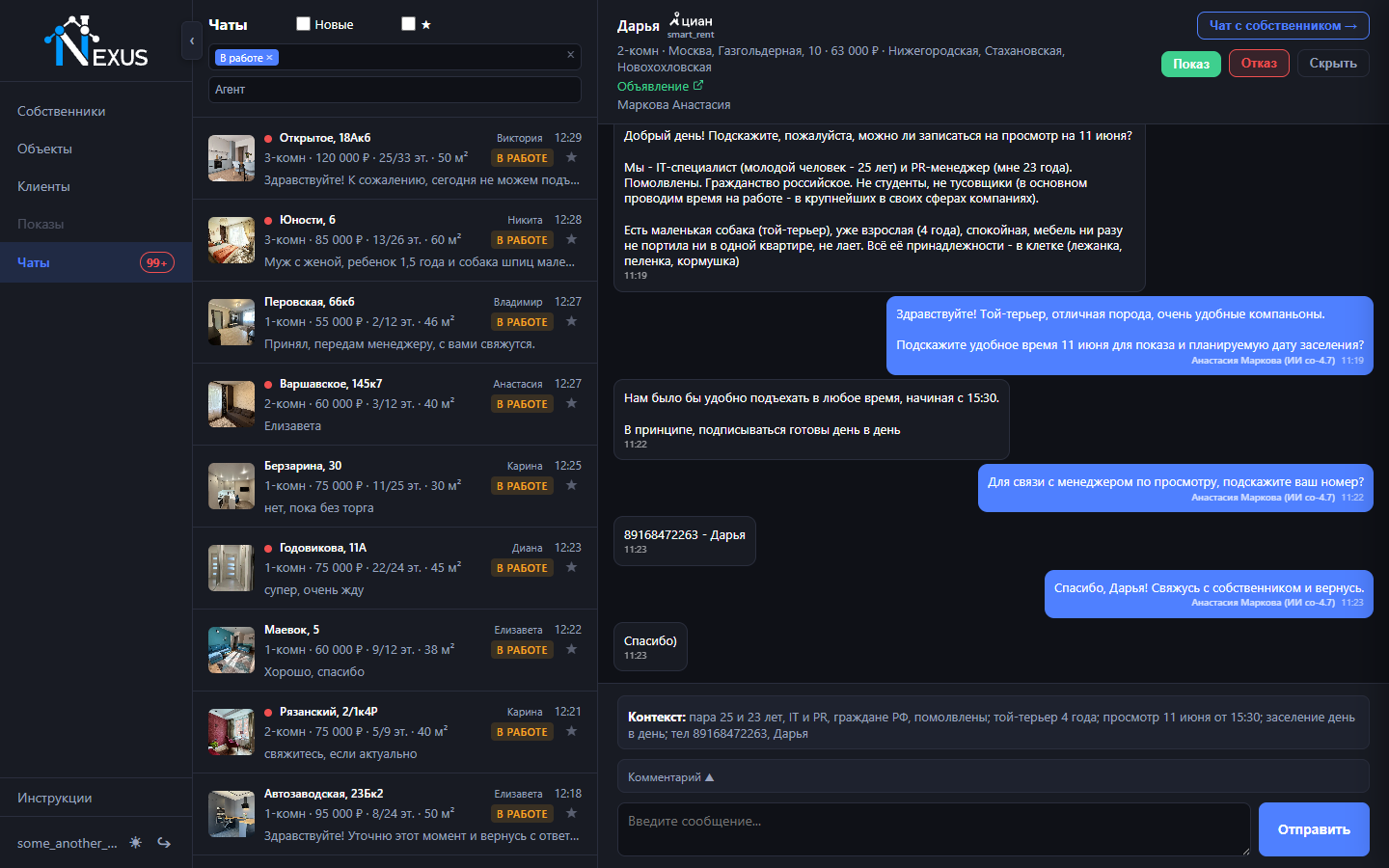
В шапке открытого чата:
- Имя и телефон клиента;
- Адрес объекта и ссылки на CIAN;
- Имя агента CIAN и ответственного агента;
- Кнопки действий: Взять, В работу, Актуальный, Скрыть, Архив;
- Кнопка Чат с собственником — открывает переписку с владельцем квартиры.
Чат с собственником (split-view)
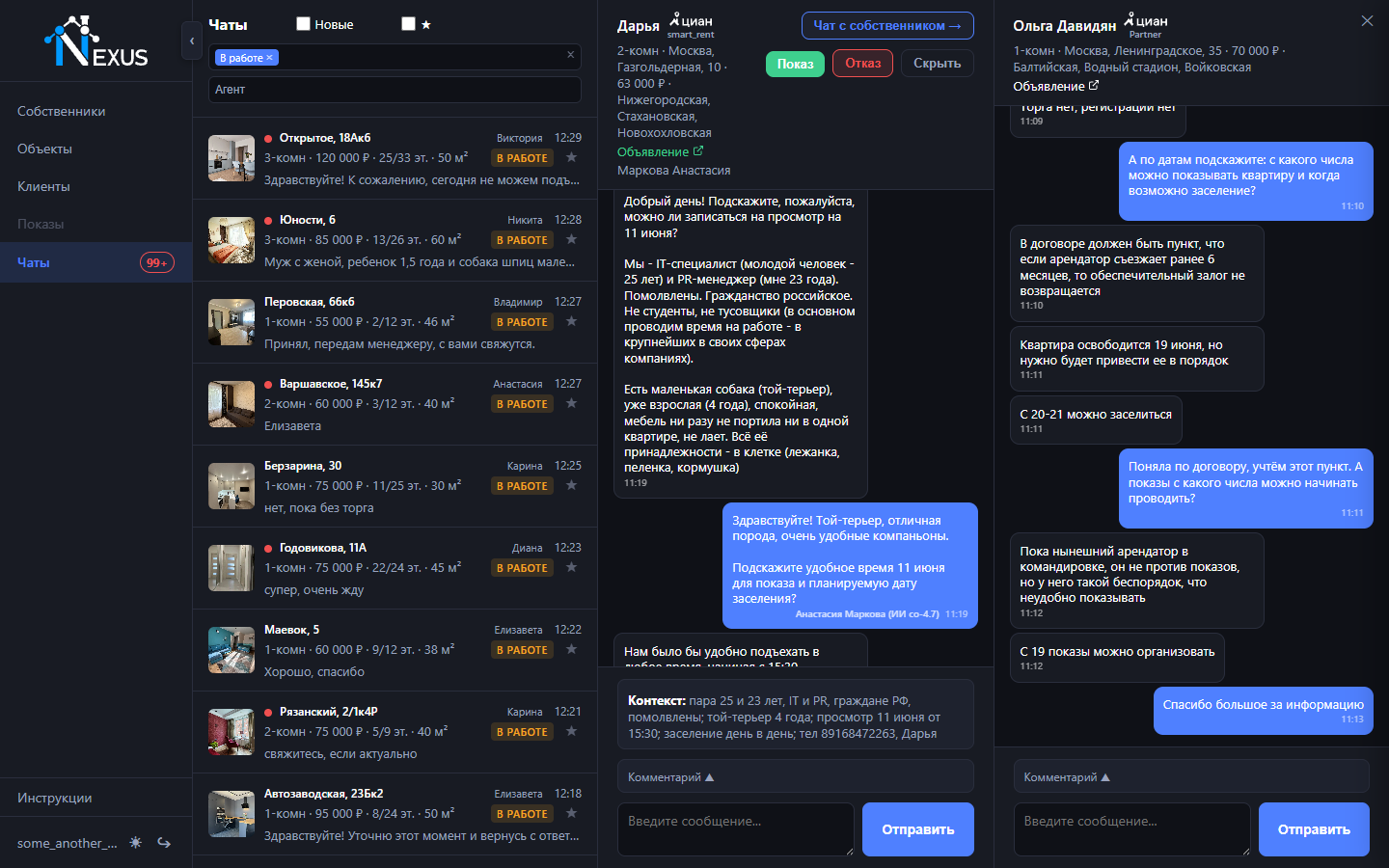
Кнопка Чат с собственником в правом верхнем углу открытого диалога разделяет экран на две части:
- Левая — переписка с клиентом;
- Правая — переписка с собственником этого объекта.
Это позволяет согласовывать показ в реальном времени, не переключая вкладки. Закрыть панель собственника — кнопка ✕ в правом верхнем углу правой панели.
Заметка к чату
В нижней части открытого чата есть блок Заметка. Это внутренняя пометка, видимая только сотрудникам. Нажмите на заголовок «Заметка», чтобы раскрыть поле редактирования.
Избранное и «Отметить как непрочитанное»
- Звёздочка (★) на элементе списка — добавить/убрать из избранного;
- При наведении на элемент списка появляется кнопка • — отметить как непрочитанное (для напоминания).
Интерфейс
Боковая панель навигации
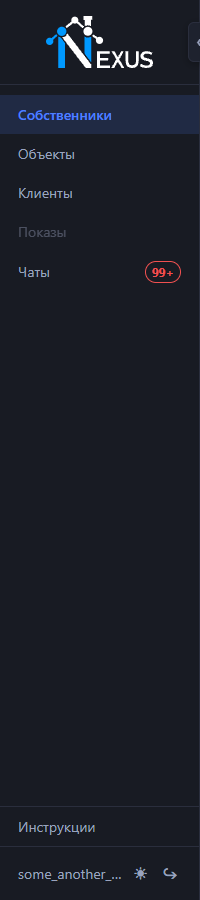
- Разделы: Собственники, Объекты, Клиенты, Показы, Чаты;
- Активный раздел выделен синим цветом;
- Показы — раздел в разработке, пункт пока неактивен;
- Инструкции (этот раздел) — внизу панели, над профилем пользователя;
- Счётчик непрочитанных чатов — красный бейдж рядом с «Чаты»;
- Кнопка ‹ / › на правом краю шапки — свернуть/развернуть панель;
- Внизу панели: имя пользователя, переключатель темы ☀ и кнопка выхода ↪.
Статусные баннеры
Под списком разделов могут появляться предупреждения:
- Провайдер ИИ не отвечает — ИИ недоступен, чаты нужно обрабатывать вручную;
- Проблемы с доступностью cian.ru — возможны задержки в получении новых сообщений.
Тёмная и светлая тема
Переключатель темы ☀ / ☾ расположен в нижней части боковой панели (десктоп) или в правом верхнем углу экрана (мобильные устройства). Выбор сохраняется в браузере.
Бесконечная прокрутка
Списки «Собственники», «Объекты» и «Клиенты» загружают данные страницами по мере прокрутки. Новая порция подгружается автоматически, когда вы доходите до конца списка.
Обновление данных
Кнопка ⟳ Обновить в правой части строки статистики — принудительно перезагружает текущий список с учётом активных фильтров.
Мобильный интерфейс
На экранах шириной до 640 px боковая панель заменяется нижней навигационной строкой. Все функции доступны в том же объёме.
| ID | Логин | Пароль | Тип | Телефон | Аккаунт CIAN | Права |
|---|
| ID | Название | Текст сообщения |
|---|
| ID объекта | Адрес | Ссылка на соба | Ссылка на наше | Дата публикации | Дата архивации | Входящих чатов |
|---|